三步完成:装好自己系统的软件 → 登录并启动 → 按需开启图片和视频生成。
适用:Windows 10 2004(内部版本 19041)及以上,x64 电脑;Apple 芯片 Mac(M 系列)。Windows 安装截图以 Windows 11 为例。界面小幅变化时,按按钮名称寻找。
1. Windows 安装|Mac 用户直接跳到第 2 节
本节目标:装好桌面应用和 Codex++,能打开 Codex++ 登录页。全程无需手动输入命令。
先确认系统:需要 Windows 10 2004(内部版本 19041)及以上、x64 电脑,在“设置 → 系统 → 关于”查看。版本过低请先更新 Windows;ARM 电脑不适用。
1.1 安装桌面应用
- 打开浏览器,在网页中搜索 Microsoft Store(微软应用商店),点击搜索结果中的微软官方 Microsoft Store 网站进入。也可以从 Windows 开始菜单搜索并打开 Microsoft Store。
- 搜索 Codex,按下面截图找到对应应用。下载页名称显示为 ChatGPT,请核对发布者为 OpenAI,避免安装其他同名应用。
- 点击“下载”或“获取”,等待下载与安装完成。
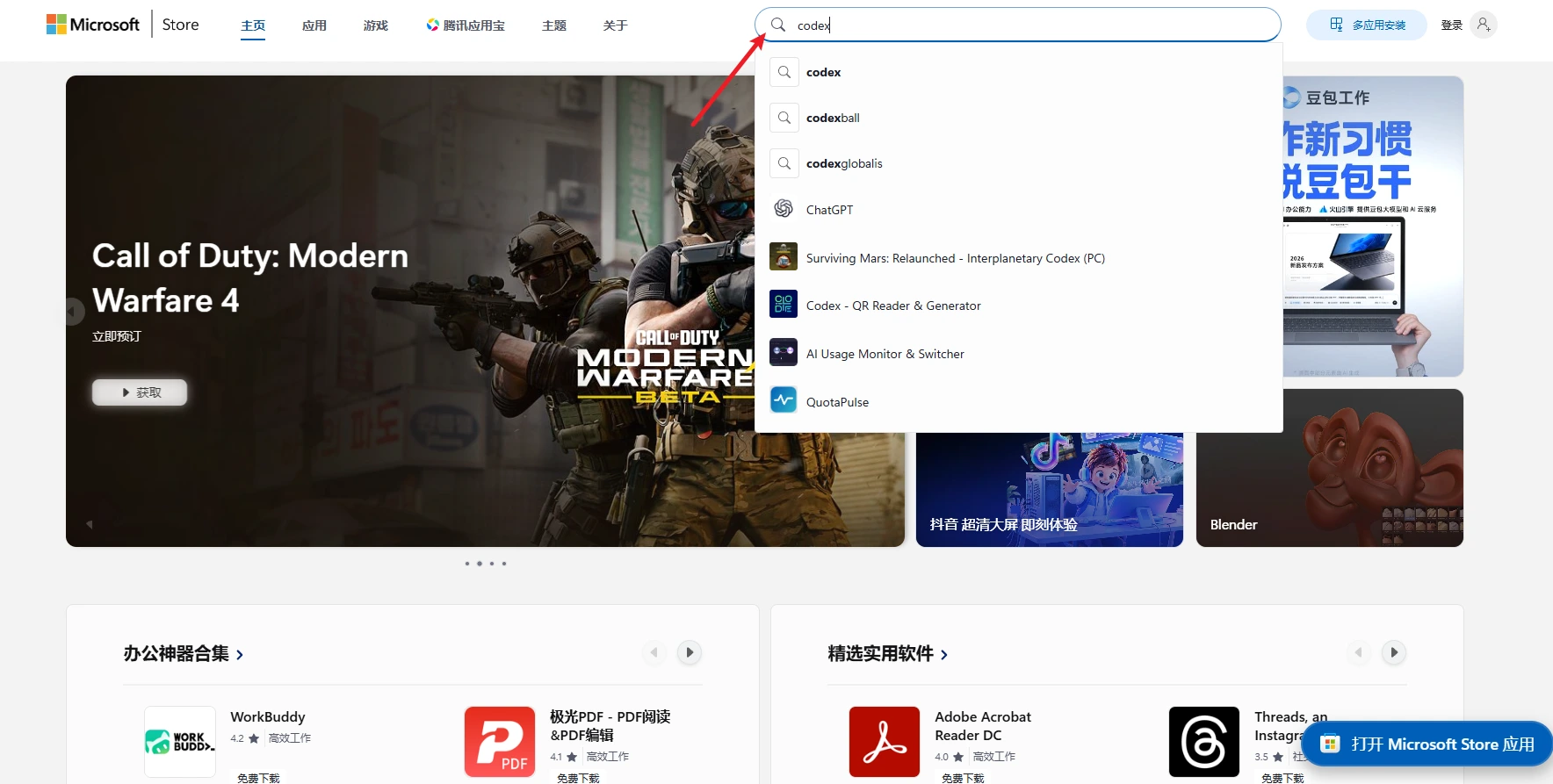
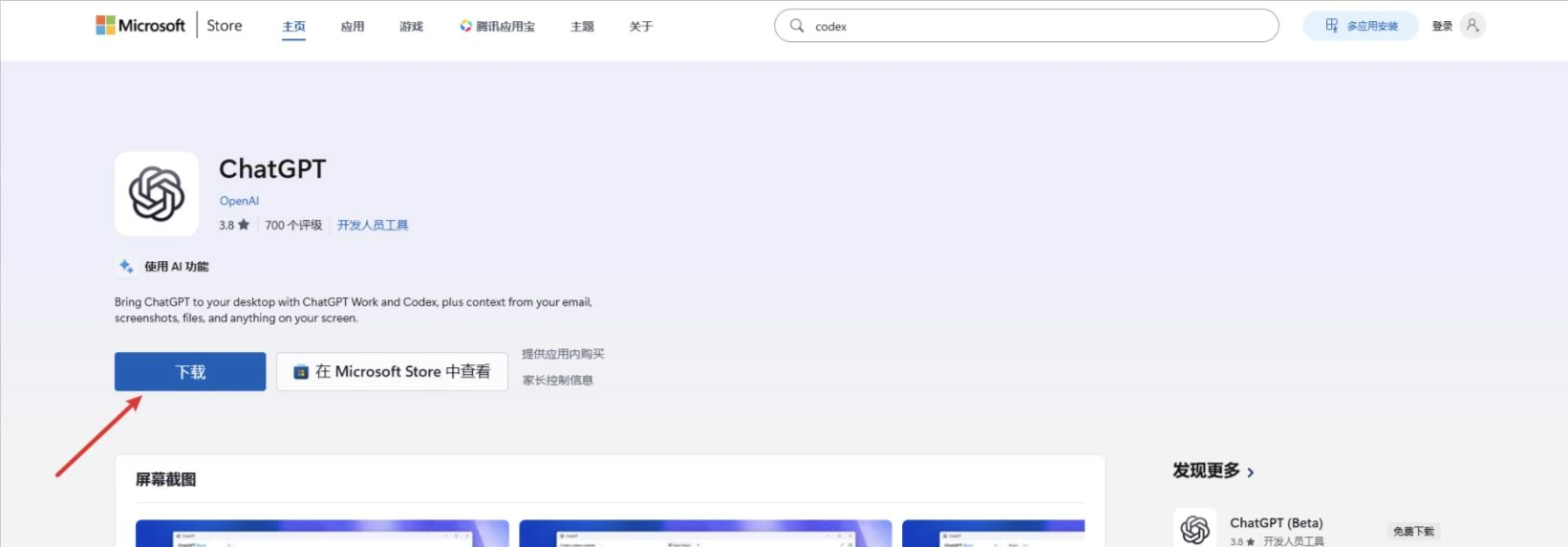
装好后如果自动弹出登录页,先关掉,继续安装 Codex++。
1.2 下载并安装 Codex++
点击下载:FastAiApi Codex++ v1.11.5 官方下载(Windows / Mac)
- 下载完成后,双击这个 .exe 文件。
- 在安装向导中点击“下一步”,确认安装位置后点击“安装”。
- 等待完成,点击“完成”退出安装向导。
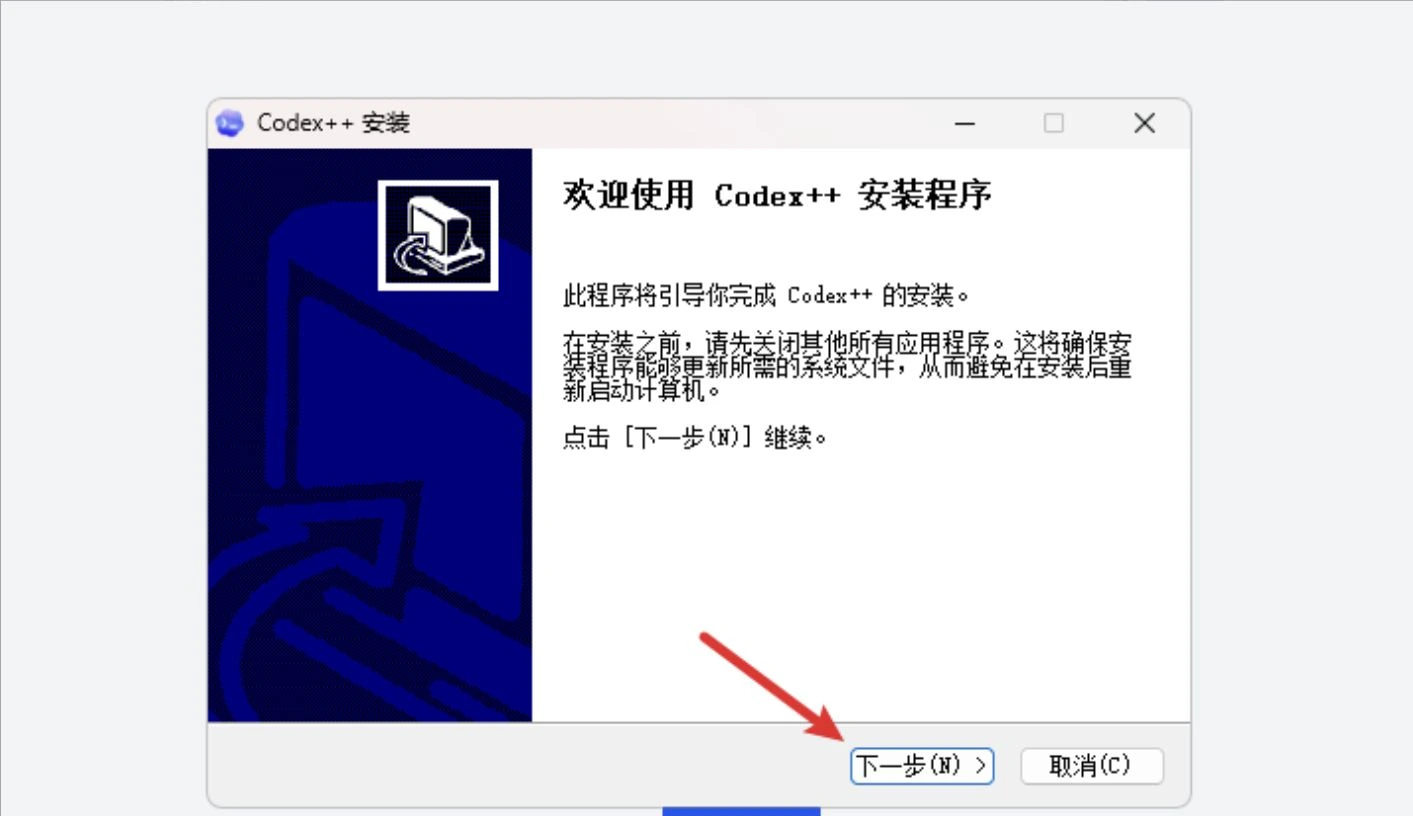
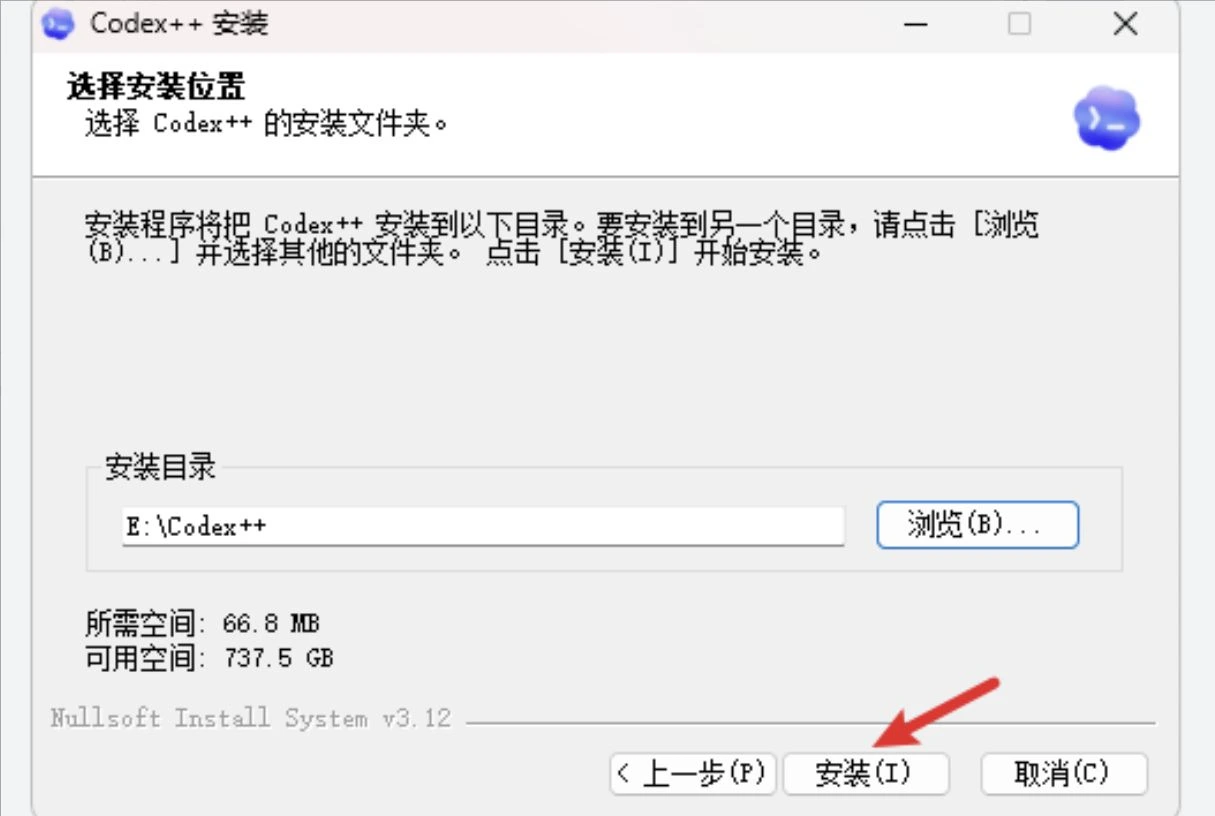
图中的 E:\Codex++ 只是示例,保留默认安装位置即可。
1.3 打开 Codex++
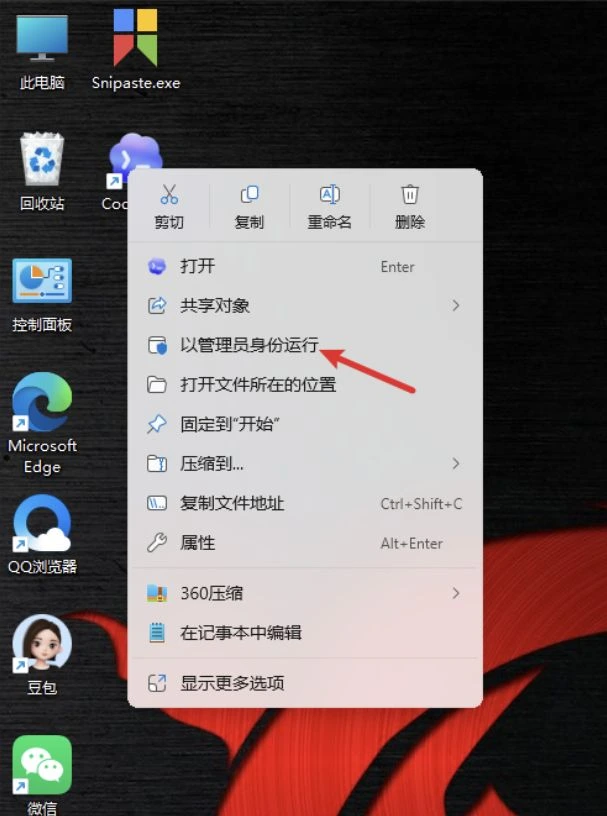
找到桌面或开始菜单中的 Codex++,右键选择“以管理员身份运行”;若系统询问是否允许此应用更改设备,核对应用后继续。
2. Mac 安装|Windows 用户可跳过整节
本节目标:把两个应用装进“应用程序”,能打开 Codex++。本节的 arm64 安装包适用于 Apple 芯片(M1 / M2 / M3 等 M 系列);可在左上角苹果菜单 →“关于本机”查看芯片。Intel Mac 不适用此安装包。
2.1 准备两个安装包
- FastAiApi Codex++ v1.11.5 官方下载(Windows / Mac):Codex++ 启动器。
- ChatGPT.dmg:配套桌面应用,文件名就是 ChatGPT.dmg。
下载后通常可以在 Finder(访达)的“下载”文件夹找到。.dmg 是 Mac 安装文件,不要下载 Windows 的 .exe。
2.2 安装 Codex++
- 双击 CodexPlusPlus-1.11.5-macos-arm64.dmg。
- 在弹出的窗口中,把 Codex++ 图标拖到右侧 Applications(应用程序) 文件夹。
- 等待复制完成,再从 Finder →“应用程序”打开 Codex++。
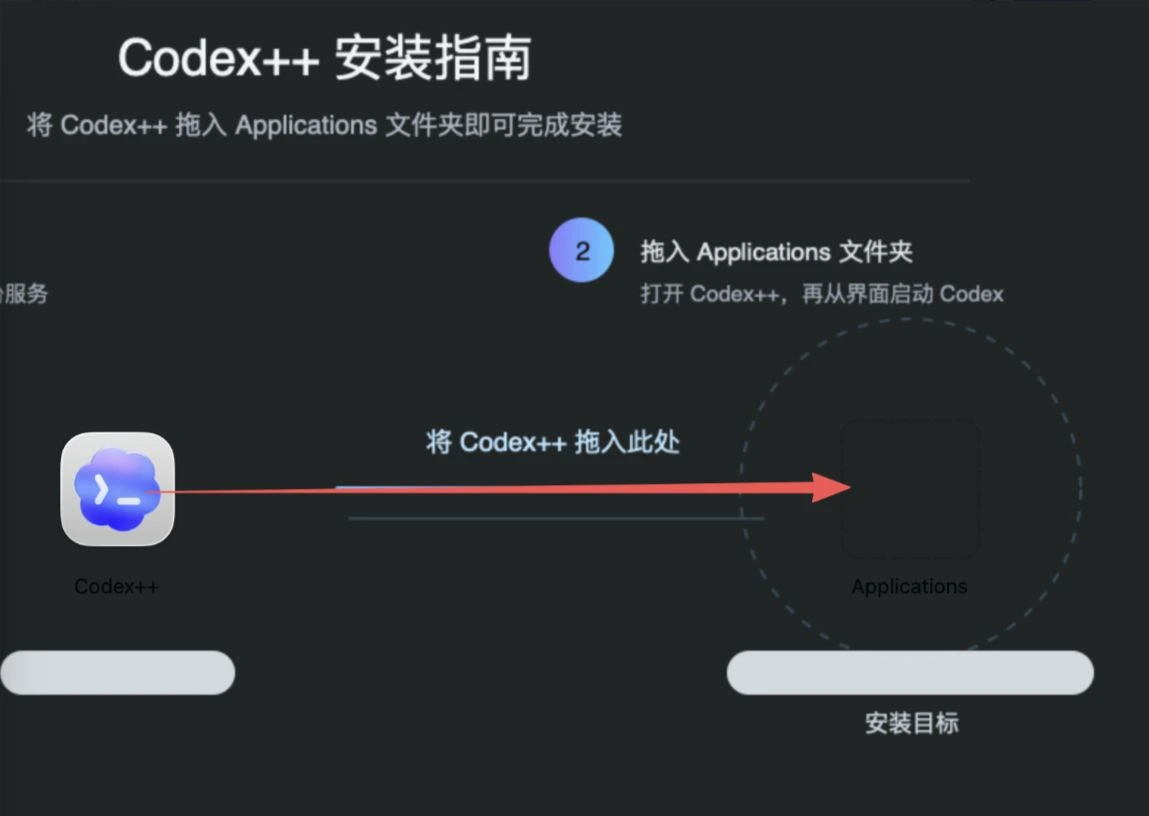
正常安装后的路径是:/Applications/Codex++.app。不要一直从 .dmg 安装窗口里运行应用。
2.3 仅在提示“已损坏”时处理
如果 Codex++ 能正常打开,跳过这一步,继续安装桌面应用。若提示“Codex++ 已损坏,应移到废纸篓”,先取消提示,并确认使用的是本教程提供且你信任的安装包。
- 确认 Codex++ 已经拖入“应用程序”。
- 在 Finder 顶部菜单选择“前往 → 实用工具”,打开“终端”。
- 复制下方完整命令,粘贴到终端后按回车;完成后重新打开“应用程序”中的 Codex++。
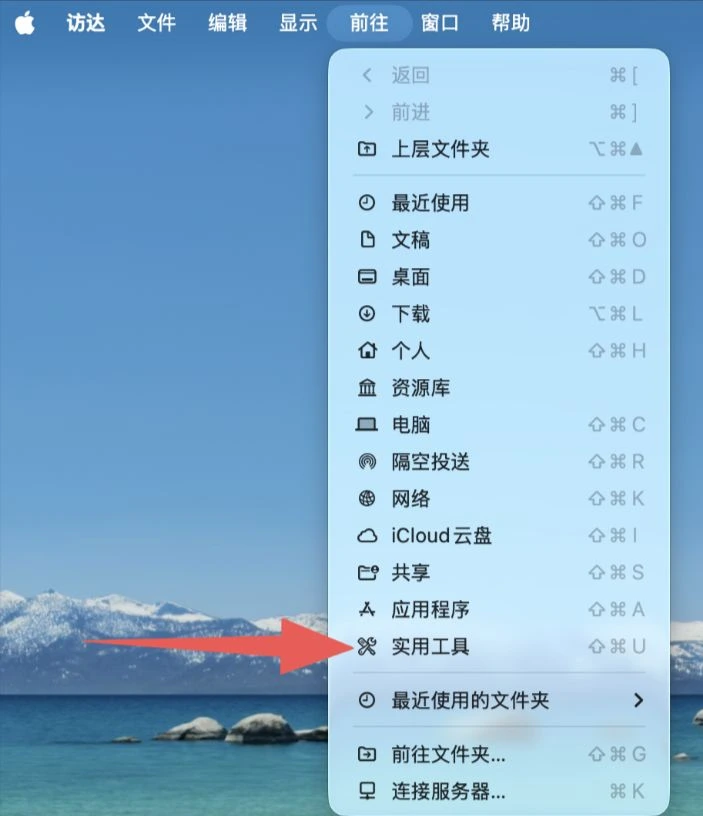
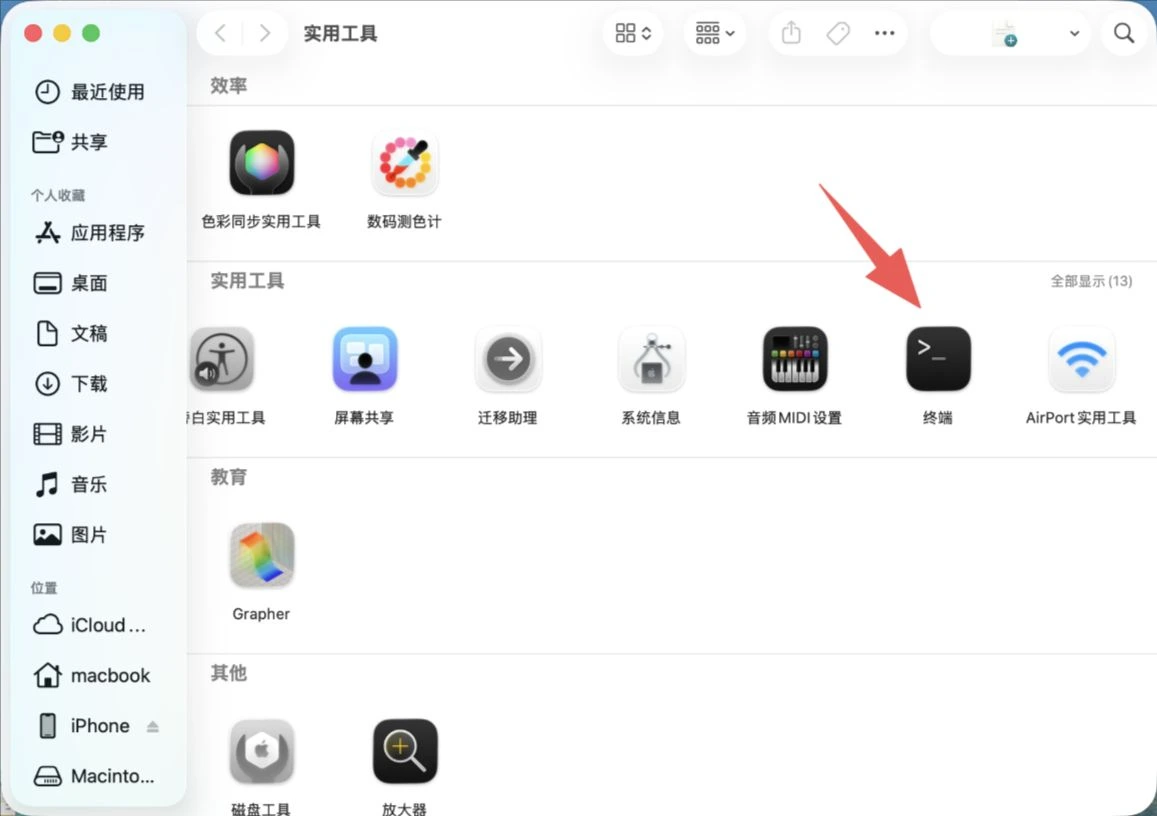
xattr -cr "/Applications/Codex++.app"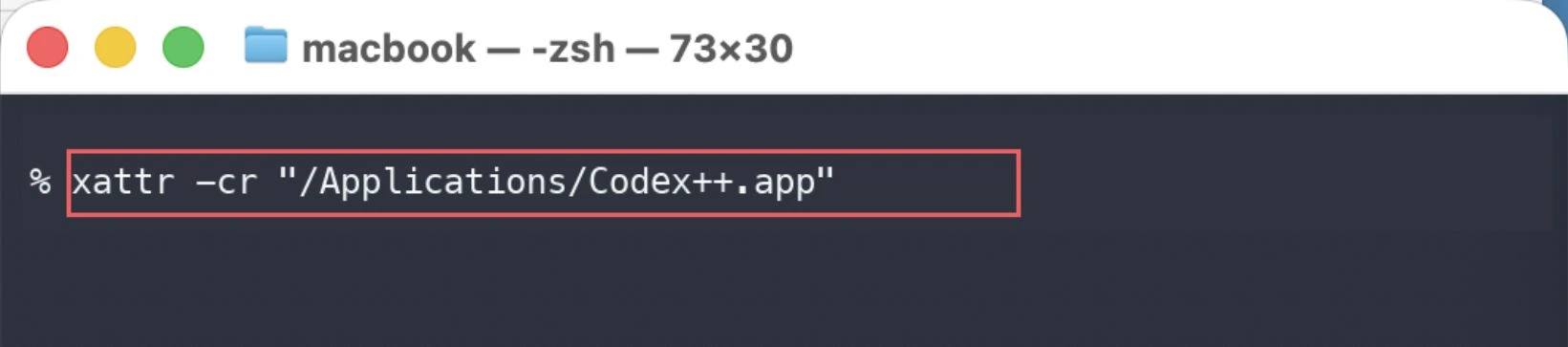
这条命令只清除 Codex++ 的下载隔离标记。不要改成整个 Applications 文件夹,也不用加 sudo。没有输出即表示成功;提示“找不到文件”时,检查应用是否已放进“应用程序”。
2.4 安装配套桌面应用
- 双击刚才下载的 ChatGPT.dmg。
- 按安装窗口提示,把其中的应用拖入 Applications(应用程序),等待复制完成。
- 完成后打开 Codex++,进入下一节注册、登录和启动。
Codex++ 检测到的桌面应用路径为 /Applications/ChatGPT.app。这是桌面应用路径,与 /Applications/Codex++.app 的启动器路径不同。
3. 统一启动与第一次使用|Windows / Mac 通用
3.1 注册或登录 Codex++
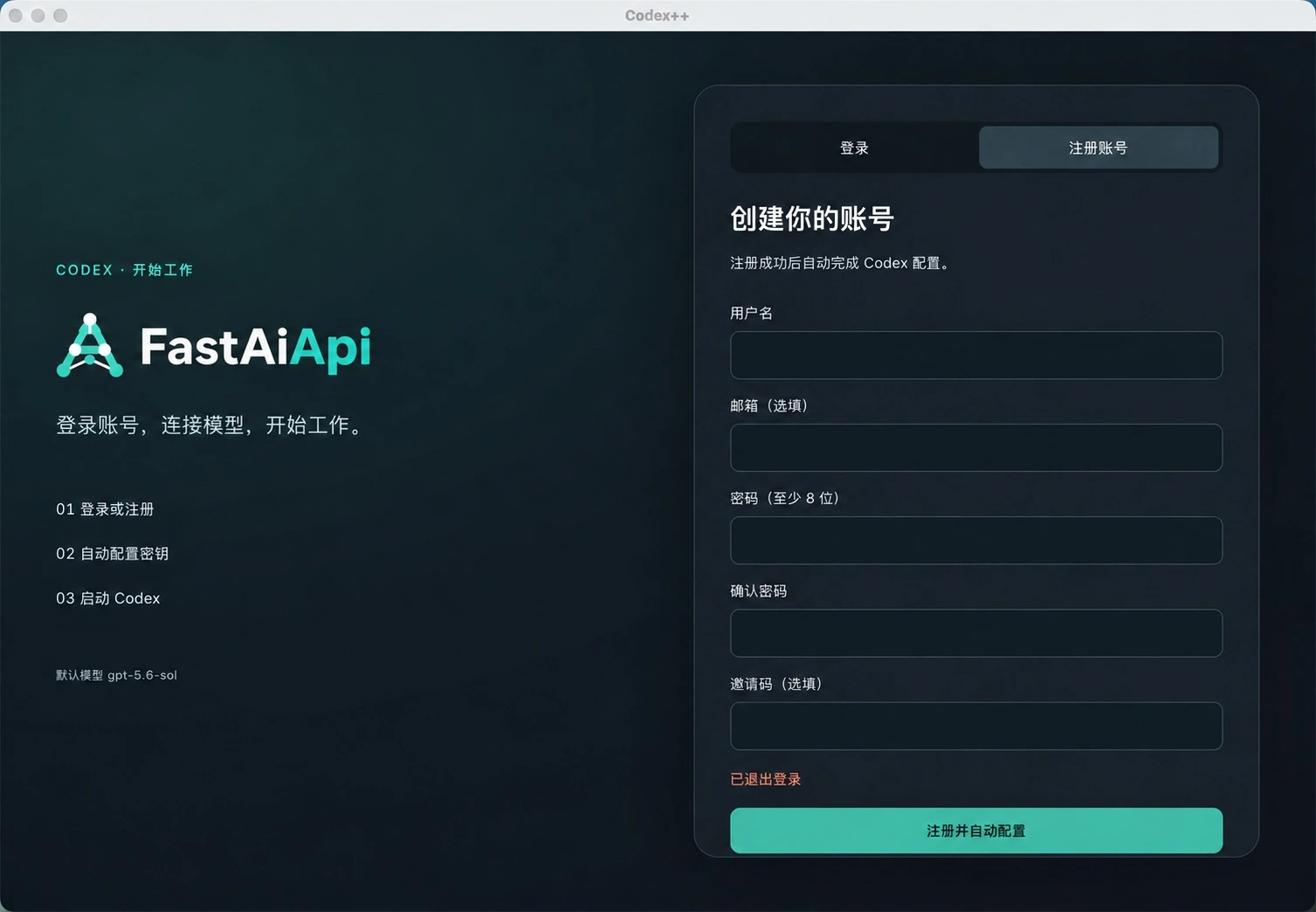
- 打开 Codex++。已有账号直接登录;首次使用切换到“注册账号”。
- 按页面要求填写用户名、密码等信息。邀请码为选填,没有可以留空。
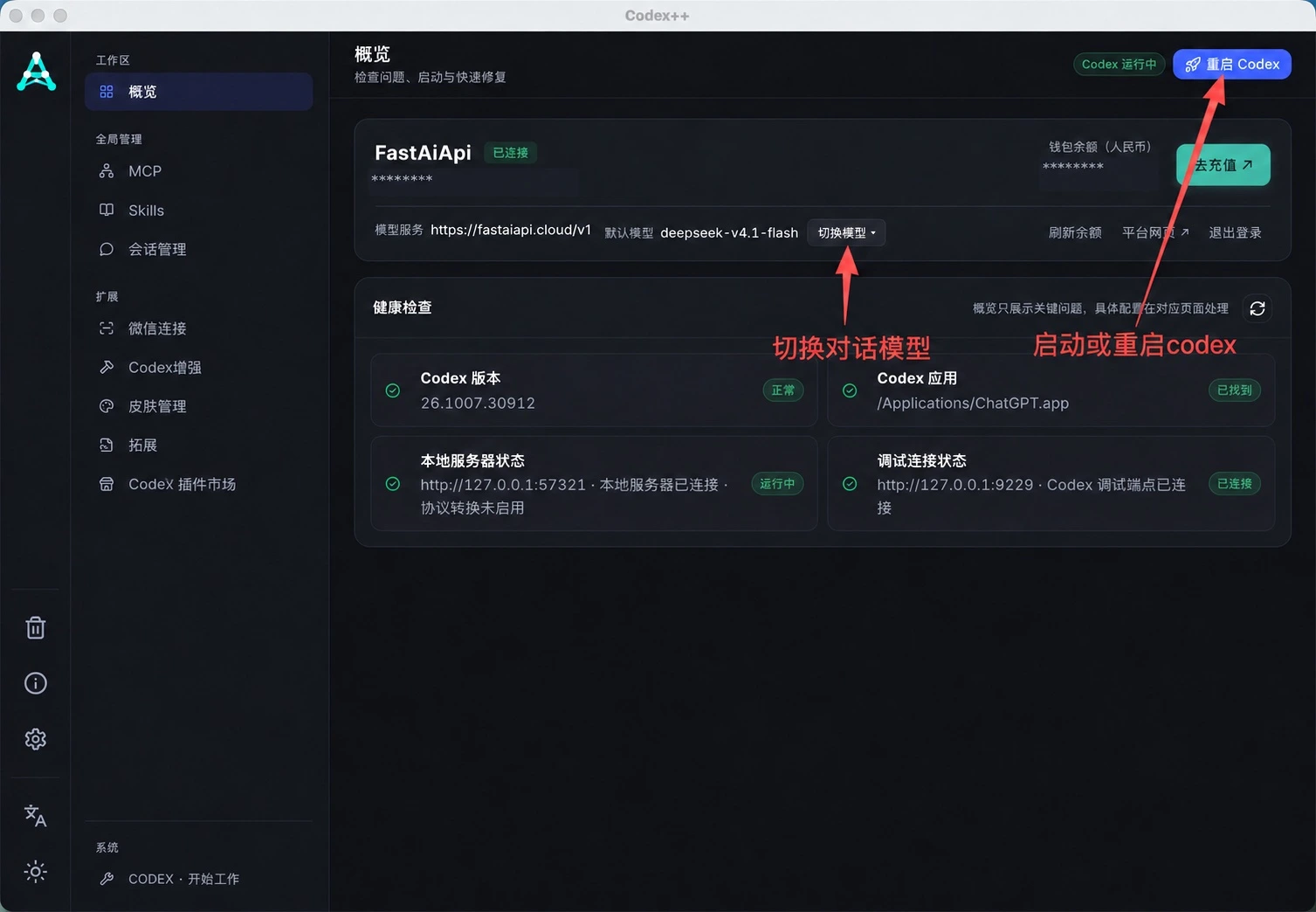
- 登录成功后进入“概览”。确认模型服务已连接;需要充值时,通过页面“去充值”或平台提供的客服入口处理,费用以平台实际显示为准。
3.2 选模型,再点击“启动 Codex”
- 在“概览”中找到“切换模型”,选择当前账号可用的对话模型。
- 查看“Codex 应用”是否显示“已找到”;未找到时,先回到自己系统的安装章节,确认桌面应用也已安装。
- 点击右上角 “启动 Codex”;已经运行时,按钮可能显示“重启 Codex”。
- 等待工作界面打开。如果出现职业选择等首次引导,可点击 Skip(跳过)。
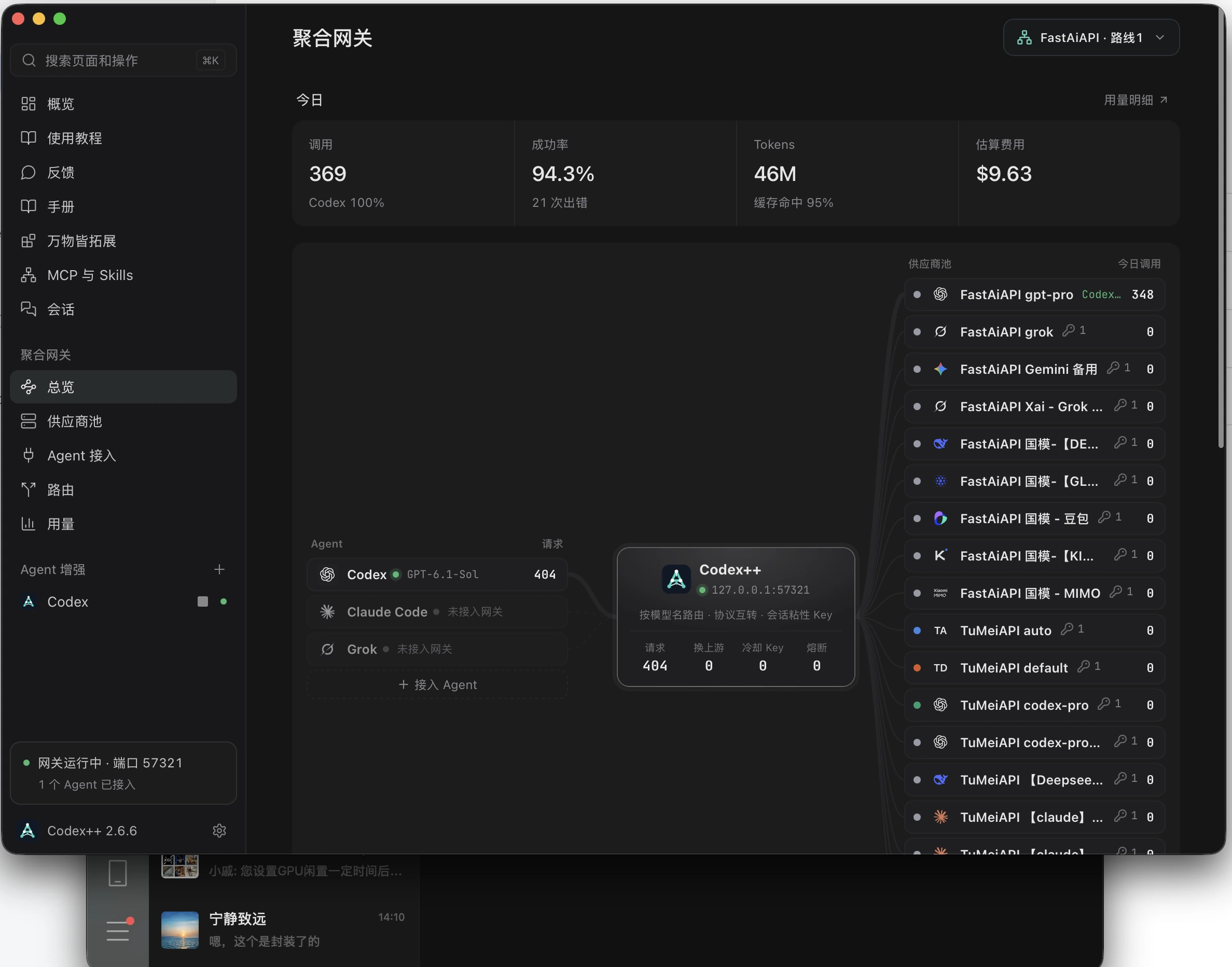
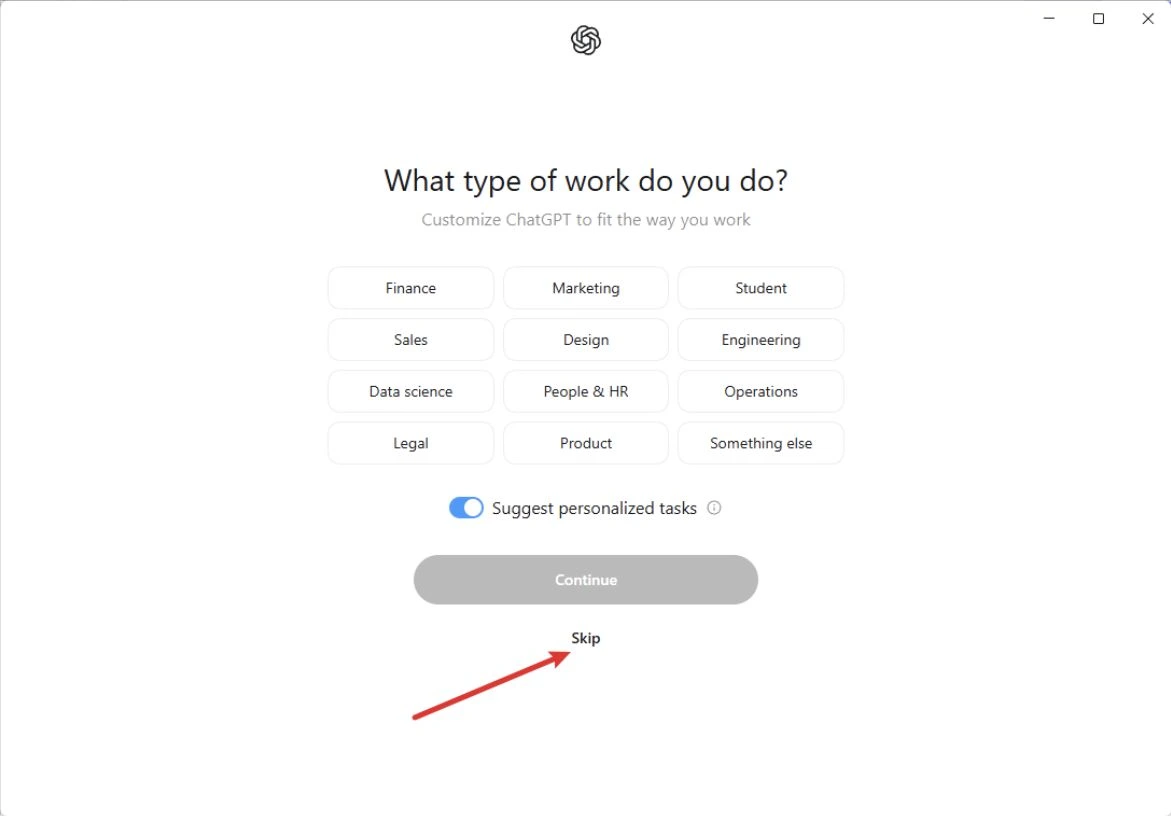
以后每次使用:打开 Codex++ → 登录(如需要)→ 选择模型 → 启动 Codex。切换模型后如果界面仍使用旧配置,可通过同一按钮重启。
3.3 发第一条消息
看到工作界面的输入框后,先发送下面这句话,确认能正常收到回复:
你好,请用三句话介绍你能帮我完成哪些工作。对话报错时,先看余额。在 Codex++“概览”或平台后台查看,不足就先充值再重试;余额充足仍报错,保留报错内容联系客服。
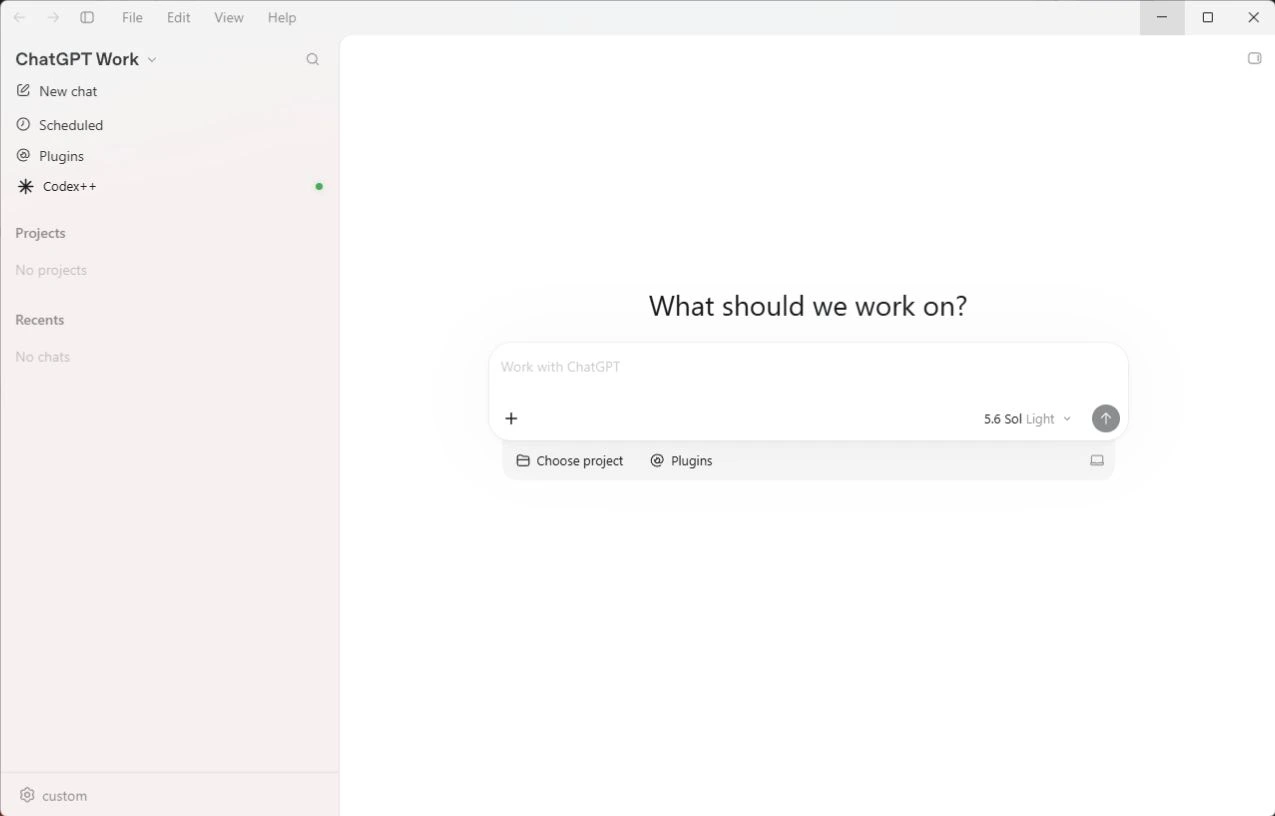
提需求时说清楚做什么、参考什么、输出成什么样。例如:“根据我上传的资料,写一份按步骤的安装指南,保留图片和下载链接。”
4. 使用图片和视频生成|Windows / Mac 通用
Codex++ 内置 media-api 技能,通过 FastAiApi 调用图片和视频模型。第一次使用只需保存对应的 API Key。
4.1 媒体技能已内置
遇到技能识别异常时,直接对 Codex 说“请检查内置 media-api 技能是否可用”,让它完成检查。
4.2 获取自己的 API Key
| 用途 | 获取密钥的站点 | 保存到 |
|---|---|---|
| GPT Image 图片 | fastaiapi.cloud · 图片分组 | main |
| Grok 视频 | fastaiapi.cloud · grok 分组 | grok(独立 Key) |
| MiniMax H3 | tumeiapi.com | h3 |
同一站点不代表同一分组密钥可以通用。视频可用性取决于实时渠道状态;出现“没有可用账号”时联系平台处理,不要反复提交任务。
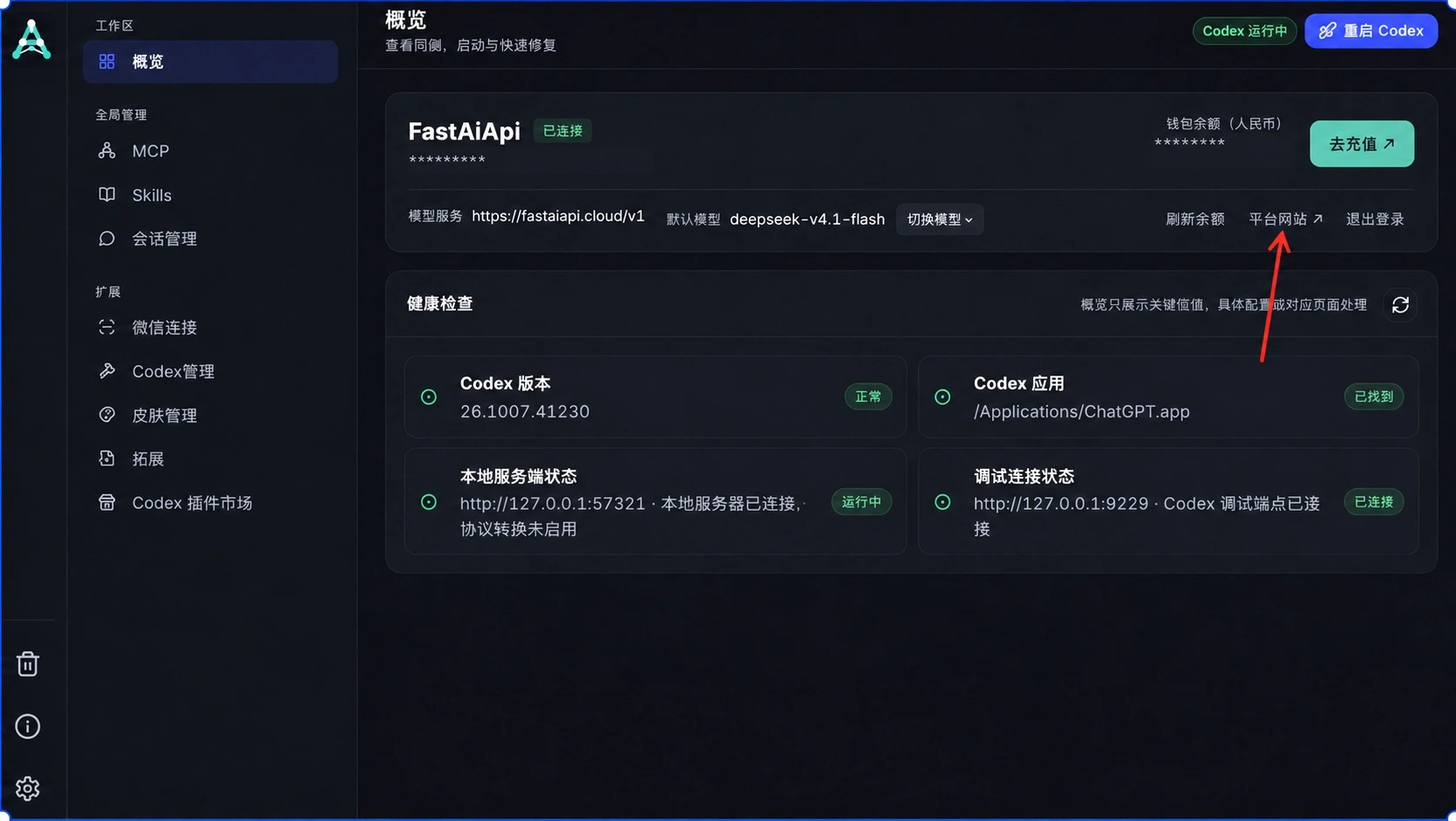
- 按上表选站点:图片和 Grok 在 https://fastaiapi.cloud/keys 创建对应分组的 Key;MiniMax H3 在 https://tumeiapi.com/keys 获取。两站账号和密钥各自独立,不能共用。下面截图以主站为例。
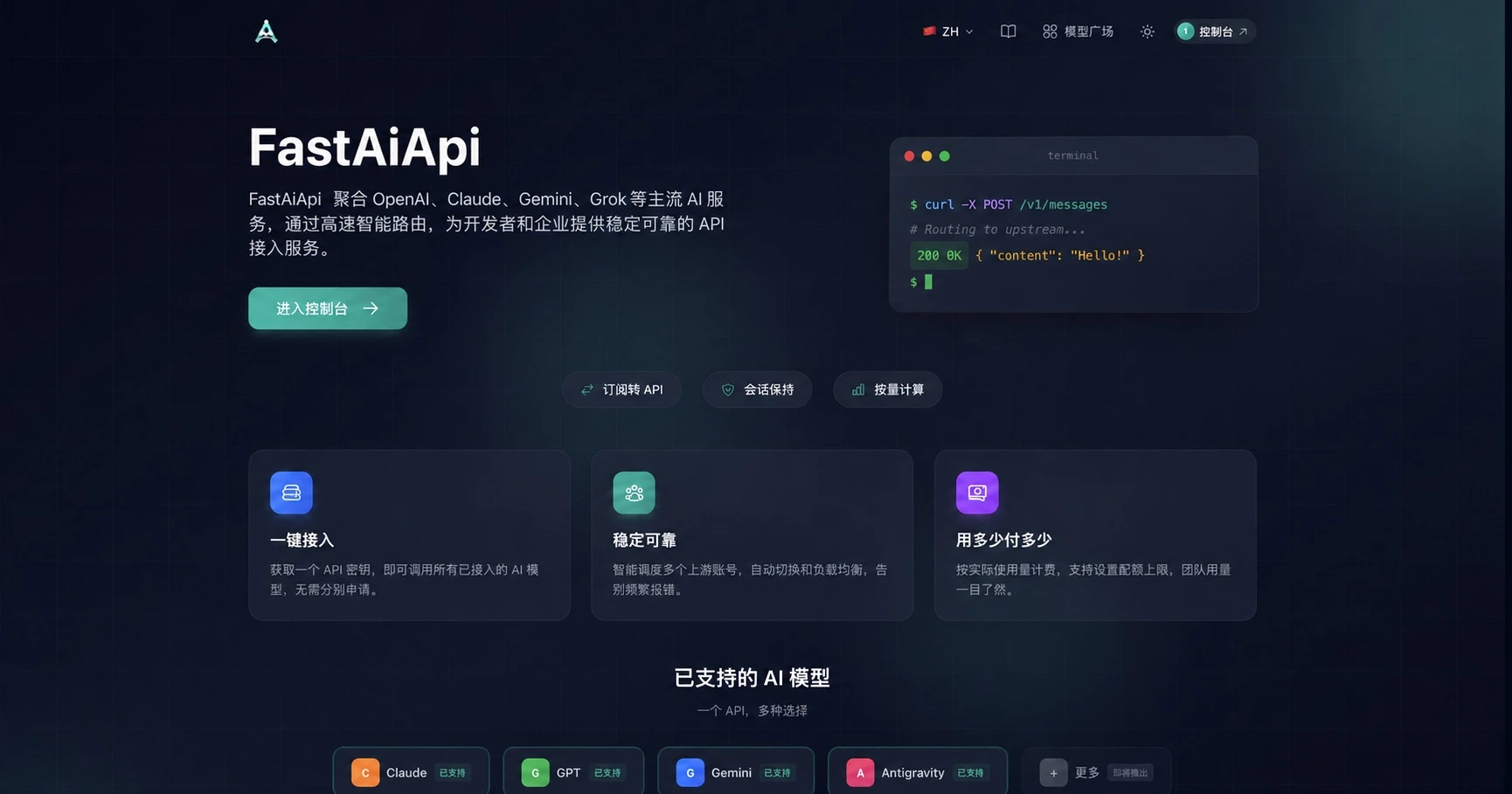
- 登录自己的 FastAiApi 账号,进入 “API 密钥”。如果尚无密钥,按页面提示创建一个令牌。
- 点击密钥旁的复制按钮,复制完整 API Key。
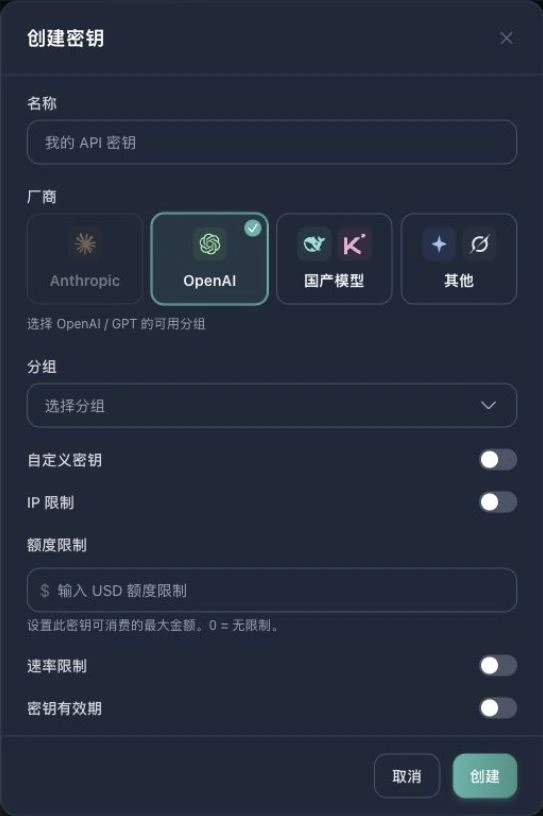
4.3 交给 Codex 完成本地配置
回到你自己的 Codex 私人对话,把下面这段话里的“这里粘贴你的 API Key”换成刚复制的 Key,整段发送:
这是我在 FastAiApi【main 图片 / grok 视频 / h3 独立站,保留对应一项】创建的 API Key:这里粘贴你的 API Key
请把这个 Key 保存到 Codex 的媒体配置中。图片使用 main;Grok 使用 grok 分组的独立 Key;MiniMax H3 使用 h3。保存后告诉我对应站点是否已就绪;这次不要生成图片或视频。
正常情况下 Codex 会回复“已保存”。不需要自己打开终端或执行任何命令。
安全提醒:Key 只发到自己的私人对话,不要发到群聊或放进共享文档。本地保存成功不等于账号已开通所有模型,实际可用的模型和余额以平台账号为准。
4.4 开始生成:直接描述你想要什么
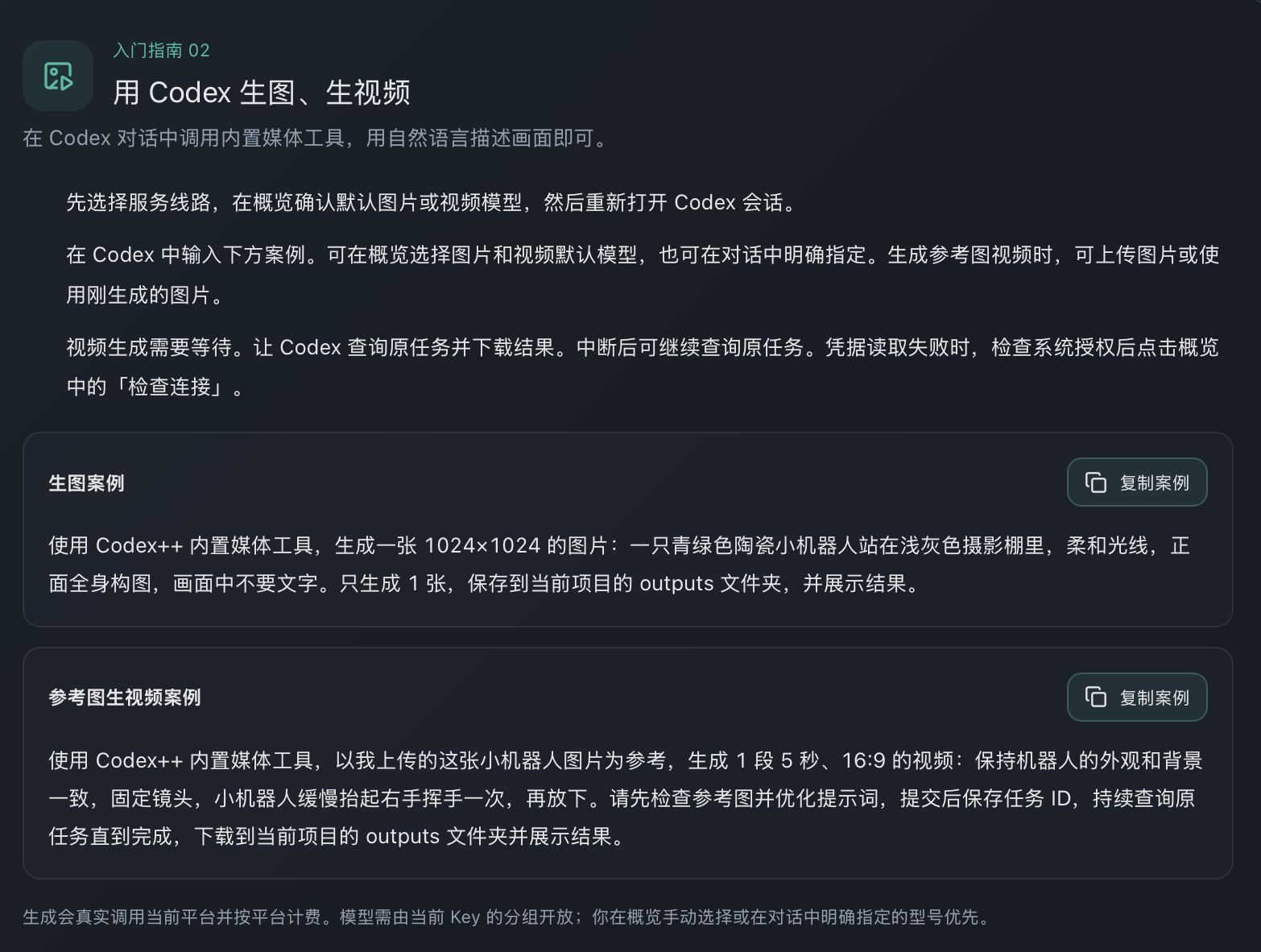
图片示例(发送后会提交实际生成,按平台规则计费):
请使用内置 media-api 的 GPT Image 2,生成一张 1:1 的咖啡店宣传图:奶油白背景,一杯热拿铁放在木桌上,自然光,画面简洁,不添加文字。只生成 1 张,并把图片保存到当前任务目录。视频示例(先把参考图片拖进同一条消息):
请使用内置 media-api 的 MiniMax H3,通过 https://tumeiapi.com 和单独配置的 h3 Key,把我上传的图片做成一段短视频。保持主体外观不变,镜头缓慢推进,动作自然。请先按该模型要求整理提示词,告诉我可用时长和生成方案,等我确认后再生成 1 条。H3 需要至少一张参考图。没有图片、只想用文字生成视频时,可明确说“请用 Grok 生成视频”;需要先确认方案时,在末尾加上“先给方案,等我确认再生成”。
- 想修改图片:上传原图,说清楚哪些内容保留、哪些要改。
- 想做多张:说明数量、比例、用途和统一风格。
- 视频已经开始生成:让 Codex 继续查询现有任务进度,避免重复提交同一个任务。
5. 遇到问题,先看这里
遇到的情况 | 先做什么 |
|---|---|
Codex++ 显示“未找到应用” | 确认装了两个软件。Windows 回到第 1 节;Mac 确认 /Applications 中既有 Codex++.app,也有配套的 ChatGPT.app。 |
打开后仍停留在桌面应用登录页 | 先确认 Codex++ 已登录,再从其右上角点击“启动 Codex”。 |
提示“无法连接 fastaiapi.cloud”,或生成一直失败 | 先检查目标站点、网络与代理;若明确提示权限受限,再申请联网权限。回复 Codex:“请申请联网权限,重新运行刚才的命令”,弹窗出现后点“允许”。如果刚才是在提交视频,让它先查询任务状态,不要重新提交。 |
对话能用,但不能生成图片 / 视频 | 先确认联网权限已点“允许”;再让 Codex 检查内置 media-api 是否可用、API Key 是否已就绪,以及平台余额和所选模型是否可用。 |
换了一个项目,Codex 又要 Key | 正常:之前的 Key 存在上一个项目文件夹里。再发一次 Key 即可;想让所有项目通用,可以对 Codex 说“请申请权限,把 Key 保存到系统配置目录”,然后点“允许”。 |
提示 Python 不存在或版本太低 | 把完整报错发给 Codex,让它检查本机 Python 3.10+ 环境并按提示处理。无需自己猜命令。 |
提示内置媒体技能不可用 | 让 Codex 检查内置 media-api 是否可用,并按提示新建对话或重启。 |
提示密钥无效、余额不足或无模型权限 | 到自己的 FastAiApi 后台核对密钥、余额和权限;可以直接把新 Key 发给 Codex 重新保存。把报错发给 Codex 时,不要附上完整密钥。 |
完成自查:Codex++ 能登录 → 能启动工作界面 → 能收到对话回复;需要媒体生成时,再确认内置 media-api 可用、自己的 API Key 已配置。